Canva AI 기능 완전 정복 - 디자인 못해도 됩니다.
디자인을 못한다는 말을 입버릇처럼 했습니다. 회사에서 카드뉴스나 발표 자료를 만들어야 할 때마다 디자인팀에 부탁하거나, 파워포인트로 어설프게 만들고 스스로 민망해했습니다. 폰트 하나 고르는 데 30분씩 쓰고, 색깔 조합은 늘 엉망이었습니다.
그러다 Canva를 쓰기 시작했습니다. 처음엔 템플릿만 골라서 텍스트를 바꾸는 수준이었는데, AI 기능이 추가되면서 완전히 달라졌습니다. 배경을 지우고 싶으면 클릭 한 번, 이미지를 새로 만들고 싶으면 텍스트 한 줄, 프레젠테이션 전체 구조를 잡고 싶으면 주제 하나만 입력하면 됩니다.
지금은 디자인팀에 부탁하지 않아도 되는 작업이 꽤 많아졌습니다. 이 글은 Canva AI 기능을 하나씩 써보면서 정리한 실전 가이드입니다. 어떤 기능이 실제로 쓸만하고, 어떻게 활용하면 되는지 담았습니다.
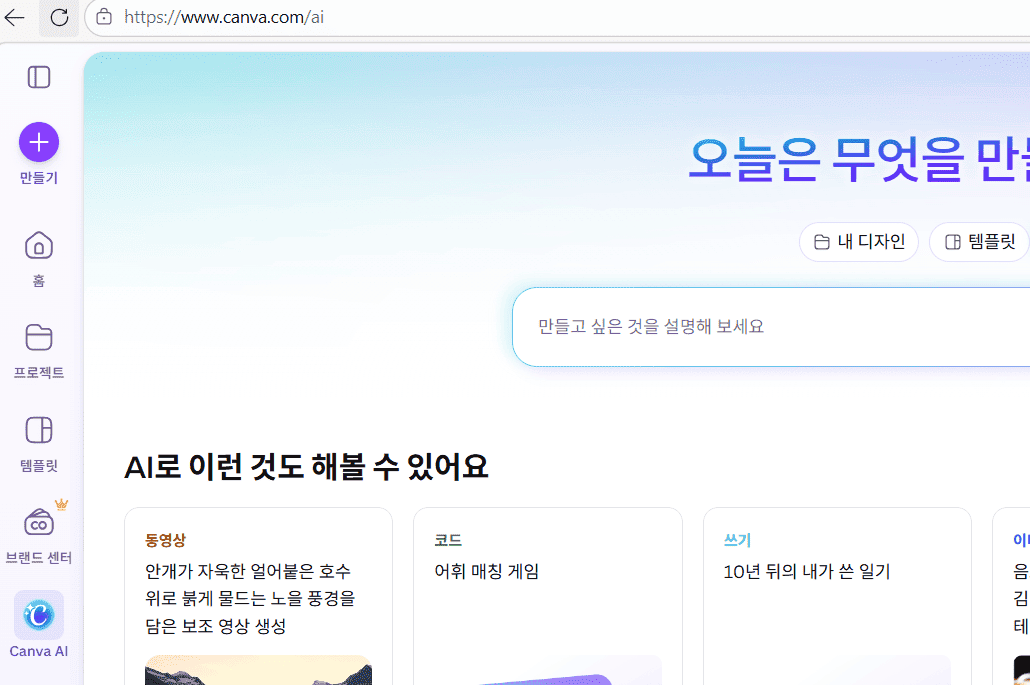
Canva AI가 뭔가요? — 기본 개념 정리
Canva는 원래 드래그 앤 드롭 방식의 온라인 디자인 툴입니다. 수천 개의 템플릿이 있어서 디자인 지식 없이도 그럴싸한 결과물을 만들 수 있었는데, 여기에 AI 기능이 대폭 추가됐습니다.
Canva AI의 핵심 기능은 크게 세 가지입니다. 텍스트로 이미지를 생성하는 기능, 이미지를 AI로 편집하는 기능, 그리고 문서나 프레젠테이션을 AI가 자동으로 만들어주는 기능입니다. 이 세 가지가 디자인 작업의 흐름을 완전히 바꿔놓습니다.
요금제는 어떻게 되나요?
| 무료 플랜 | 무료 | 일부 AI 기능 제한적 사용 |
| Canva Pro | 월 14,900원 | 전체 AI 기능 무제한 |
| Canva Teams | 월 18,900원/인 | Pro 전체 + 팀 협업 |
무료 플랜으로도 기본적인 AI 기능을 써볼 수 있습니다. 본격적으로 활용하려면 Pro 플랜이 필요한 기능들이 있습니다. 처음에는 무료로 시작해서 필요한지 확인하고 업그레이드하는 방식을 추천합니다.
Magic Media — 텍스트로 이미지 만들기
Canva AI 기능 중에서 가장 자주 쓰게 되는 기능입니다. 원하는 이미지를 글로 설명하면 AI가 이미지를 만들어줍니다. 저작권 걱정 없이 쓸 수 있다는 것도 장점입니다.
사용 방법
Canva 편집 화면 왼쪽 메뉴에서 앱 → Magic Media를 선택합니다. 텍스트 입력창에 원하는 이미지를 설명하고 생성 버튼을 누르면 됩니다.
실전 활용 1 — 블로그·SNS 썸네일 이미지
스톡 사진 사이트에서 원하는 이미지를 찾는 시간이 생각보다 깁니다. Magic Media로 직접 만들면 훨씬 빠릅니다.
따뜻한 조명의 카페에서 노트북으로 일하는 직장인, 자연스러운 분위기, 가로형 이미지
미래적인 느낌의 AI 로봇과 인간이 협업하는 장면, 파란색 톤, 추상적 스타일
실전 활용 2 — 회사 내부 자료 이미지
외부에 공개되지 않는 내부 보고서나 교육 자료에 쓸 이미지를 빠르게 만들 때 유용합니다.
팀 협업을 나타내는 아이콘 스타일 이미지, 흰 배경, 단순한 선 그림체
성장 그래프와 화살표가 있는 비즈니스 콘셉트 이미지, 초록색 계열
스타일 선택 팁
이미지 생성 시 스타일을 함께 지정하면 훨씬 원하는 결과가 나옵니다. 자주 쓰는 스타일 키워드입니다.
사진 같은 느낌 원할 때: "photorealistic, high quality, natural lighting" 일러스트 원할 때: "flat design, minimalist, vector style" 따뜻한 느낌 원할 때: "warm tones, soft lighting, cozy" 전문적인 느낌 원할 때: "professional, clean, corporate style"
Magic Eraser & Background Remover — 이미지 편집
이 두 기능은 처음 써봤을 때 진짜 편하다는 생각이 들었습니다. 포토샵 없이도 웬만한 이미지 편집이 됩니다.
Background Remover — 배경 제거
이미지를 업로드하고 편집 화면에서 "배경 제거" 버튼 하나를 누르면 끝입니다. 피사체만 남기고 배경이 사라집니다. 제품 사진, 인물 사진에서 특히 유용합니다. 예전에는 이 작업을 하려면 포토샵을 켜거나 전문가에게 맡겼는데 지금은 10초면 됩니다.
Magic Eraser — 원하는 부분 지우기
이미지에서 없애고 싶은 부분을 브러시로 칠하면 AI가 자연스럽게 지워줍니다. 사진에 찍힌 불필요한 배경 요소, 텍스트, 물체를 제거할 때 씁니다.
Magic Edit — 원하는 부분 바꾸기
이미지의 특정 부분을 선택하고 텍스트로 무엇으로 바꿀지 설명하면 AI가 교체해줍니다.
이 사람이 입은 셔츠를 파란색으로 바꿔줘
배경의 하늘을 일몰 하늘로 바꿔줘
완벽하진 않지만 빠른 수정 작업에는 충분합니다.

Magic Design — 주제 하나로 디자인 완성
Magic Design은 텍스트나 이미지를 입력하면 Canva가 자동으로 디자인 시안을 여러 개 만들어주는 기능입니다. 처음에 뭘 만들어야 할지 감이 안 잡힐 때 특히 유용합니다.
실전 활용 1 — SNS 콘텐츠 빠르게 만들기
인스타그램, 페이스북, 링크드인용 콘텐츠를 만들 때 씁니다. Magic Design 창에 주제를 입력하면 플랫폼에 맞는 크기로 여러 디자인 시안이 나옵니다.
중소기업 대표를 위한 AI 도구 활용법 인스타그램 카드뉴스
여름 시즌 세일 이벤트 공지 SNS 포스터
마음에 드는 시안을 골라서 텍스트와 색상만 조금 바꾸면 완성입니다.
실전 활용 2 — 프레젠테이션 구조 자동 생성
홈 화면에서 "프레젠테이션" 선택 → Bulk create 또는 Magic Design에서 주제를 입력합니다.
스타트업 투자 유치를 위한 피치덱, 회사 소개, 시장 현황, 제품 설명, 팀 소개, 투자 계획 순서로
슬라이드 구조와 기본 디자인이 자동으로 만들어집니다. 내용을 채워넣기만 하면 됩니다.
실전 활용 3 — 이미지 한 장으로 디자인 만들기
제품 사진이나 브랜드 이미지를 업로드하면 Magic Design이 그 이미지를 활용한 디자인 시안을 만들어줍니다. 마케팅 배너, 포스터, SNS 게시물을 빠르게 만들 때 유용합니다.
Magic Write — Canva 안에서 글쓰기
Canva 문서 기능에 탑재된 AI 글쓰기 도구입니다. 디자인 작업 중에 텍스트가 필요할 때 별도 AI 툴을 열지 않고 Canva 안에서 바로 쓸 수 있습니다.
실전 활용 1 — 디자인 안의 텍스트 생성
포스터나 카드뉴스를 만들 때 텍스트 박스를 클릭하고 Magic Write를 활성화합니다.
가을 신상품 출시 이벤트 홍보 문구를 감성적으로 써줘. 2~3문장으로.
회사 창립 10주년 기념 메시지를 써줘. 직원들에게 감사하는 내용으로.
디자인과 텍스트를 왔다 갔다 하지 않고 한 화면에서 처리할 수 있습니다.
실전 활용 2 — 기존 텍스트 다듬기
이미 쓴 텍스트를 선택하고 Magic Write에 이렇게 요청합니다.
이 문장을 더 짧고 임팩트 있게 바꿔줘.
이 내용을 영어로 번역해줘.
이 문구를 더 친근한 어조로 바꿔줘.
Canva AI 프레젠테이션 — Bulk Create 활용
Bulk Create는 데이터를 한꺼번에 슬라이드에 넣는 기능인데, AI와 결합하면 반복적인 슬라이드 작업을 대폭 줄여줍니다.
예를 들어 10개 제품의 스펙을 각각 슬라이드로 만들어야 할 때, 엑셀 파일에 데이터를 정리하고 Bulk Create로 연결하면 슬라이드 10장이 자동으로 생성됩니다. 각 제품마다 슬라이드를 하나씩 만들 필요가 없습니다.
팀 소개 자료, 제품 카탈로그, 지역별 실적 보고 슬라이드처럼 반복 구조의 PT에 특히 유용합니다.
Canva Docs — AI로 문서와 디자인을 한 번에
Canva Docs는 구글 독스처럼 텍스트 문서를 작성하는 기능인데, 여기에 디자인 요소를 바로 삽입할 수 있습니다. 문서 안에 차트, 이미지, 디자인 요소를 넣고 싶을 때 유용합니다.
Magic Write로 문서 초안을 잡고, 중간에 Canva 디자인 요소를 삽입하면 일반 워드 문서보다 훨씬 보기 좋은 문서가 만들어집니다. 고객 제안서, 브랜드 가이드라인 문서, 팀 보고서에 활용하면 좋습니다.
직장인이 Canva AI를 잘 쓰는 3가지 방법
첫째, 템플릿을 출발점으로 삼으세요
Magic Design이 만들어준 시안을 그대로 쓰지 말고 출발점으로 삼으세요. AI가 잡아준 구조와 색감을 기반으로 텍스트와 이미지만 교체하면 훨씬 빠르고 완성도 있는 결과물이 나옵니다.
둘째, 브랜드 키트를 먼저 설정하세요
Pro 플랜에서는 브랜드 컬러, 폰트, 로고를 저장해두는 브랜드 키트 기능을 쓸 수 있습니다. 이걸 설정해두면 AI가 만들어주는 디자인에도 자동으로 회사 브랜드가 적용됩니다. 매번 색깔을 바꾸는 수고가 없어집니다.
셋째, Magic Media 프롬프트를 구체적으로 쓰세요
이미지 생성에서 "예쁜 이미지"처럼 막연하게 요청하면 원하는 결과가 나오기 어렵습니다. 배경 색상, 분위기, 스타일, 구도를 구체적으로 써줄수록 원하는 이미지에 가까워집니다. 처음엔 어색하지만 2~3번 시도하면 감이 생깁니다.
Canva AI로 만들 수 있는 것들 — 활용 아이디어
막상 Canva를 열면 뭘 만들어야 할지 모르겠다는 분들을 위해 실제 활용 아이디어를 정리했습니다.
직장에서 바로 쓸 수 있는 것들
- 주간 업무 보고 인포그래픽
- 팀 회의 발표 슬라이드
- 사내 이벤트 포스터
- 신규 입사자 온보딩 자료
- 고객 제안서 표지 디자인
개인·부업에 활용할 수 있는 것들
- 인스타그램 카드뉴스
- 유튜브 썸네일
- 블로그 대표 이미지
- 전자책 표지
- 온라인 강의 자료
마무리
Canva AI를 쓰기 전과 후로 나뉩니다. 전에는 디자인이 필요한 작업이 생기면 남에게 부탁하거나 오래 걸리는 걸 감수했습니다. 지금은 웬만한 건 직접 합니다.
물론 Canva AI가 전문 디자이너를 대체하진 못합니다. 브랜드 정체성이 중요한 고퀄리티 작업, 복잡한 인쇄물 작업은 여전히 전문가가 필요합니다. 하지만 일상적인 업무에서 필요한 디자인 작업의 80%는 Canva AI로 충분히 해결됩니다.
배경 제거 하나부터 시작해보세요. 10초 만에 되는 걸 경험하면 다른 AI 기능도 자연스럽게 써보게 됩니다.